Очищайте ячейки от лишних пробелов, переносов строк и непечатаемых символов
Язык видео: английский. Субтитры: русский, английский. (Внимание: видео может не отражать последние обновления. Используйте инструкцию ниже.)
Сколько времени у вас занимает очистка данных перед тем, как можно будет приступить к анализу? Лишние пробелы и непечатаемые символы почти неизбежны при импорте данных в Excel из веб-страниц или сторонних программ. Поиск и удаление вручную или применение функций Excel не продуктивно, если вы работаете с большими таблицами.
Инструмент «Очистить ячейки» поможет очистить массив данных в секунды:
- Удалить лишние пробелы в начале, в конце и между словами
- Удалить неразрывные пробелы “&nbps”
- Удалить переносы строк и другие непечатаемые символы
Перед началом работы добавьте «Очистить ячейки» в Excel
«Очистить ячейки» – это один из 20+ инструментов в составе надстройки XLTools для Excel. Работает в Excel 2019, 2016, 2013, 2010, десктоп Office 365.


Как удалить пробелы в начале и в конце ячеек
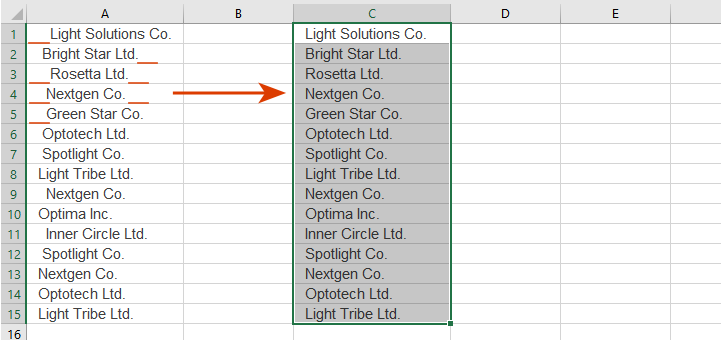
Иногда ячейки содержат лишние пробелы в начале или в конце текста. Почти аналогично Excel функции =СЖПРОБЕЛЫ, вы можете удалить эти нежелательные пробелы, но сразу и во всем диапазоне.
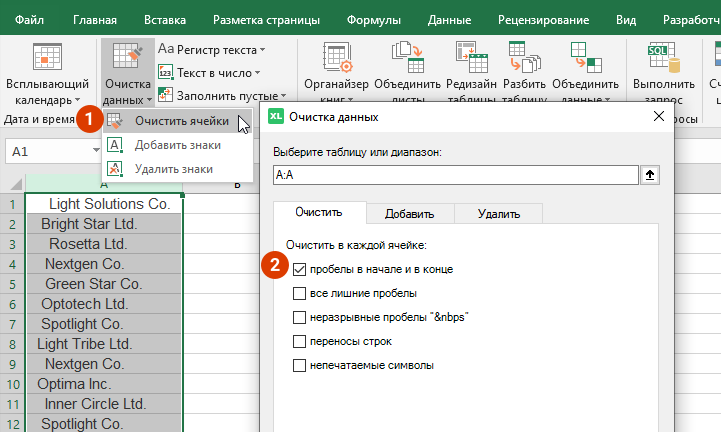
- Нажмите кнопку Очистка данных на панели XLTools Вы выпадающем списке выберите Очистить ячейки Откроется диалоговое окно.
- Выберите диапазон, который нужно очистить.Совет:кликните по любой ячейке таблицы, и вся таблица будет выбрана автоматически.
- Отметьте флажком пробелы в начале и в конце.
- Нажмите ОК Готово, нежелательные пробелы в начале и в конце удалены.
 Вы выпадающем списке выберите
Как удалить все лишние пробелы между словами
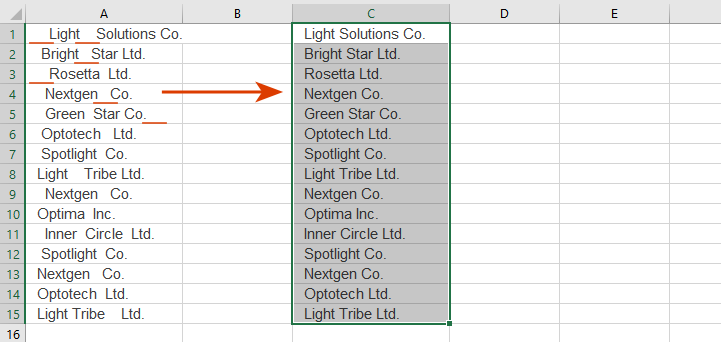
Иногда ячейки содержат лишние пробелы между словами, вам может потребоваться сократить множественные пробелы до одиночных. Почти аналогично Excel функции =СЖПРОБЕЛЫ, вы можете удалить эти лишние пробелы, но сразу и во всем диапазоне.
При удалении лишних пробелов инструмент «Очистить ячейки» одновременно удалит все пробелы в начале и в конце ячеек.
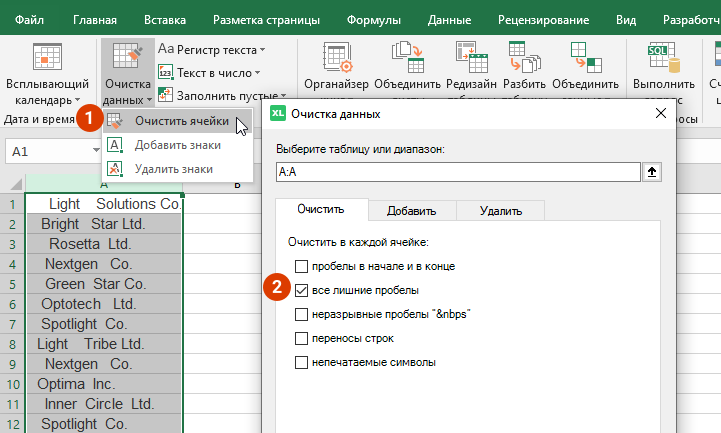
- Нажмите кнопку Очистка данных на панели XLTools Вы выпадающем списке выберите Очистить ячейки Откроется диалоговое окно.
- Выберите диапазон, который нужно очистить.Совет:кликните по любой ячейке таблицы, и вся таблица будет выбрана автоматически.
- Отметьте флажком все лишние пробелы.
- Нажмите ОК Готово, лишние пробелы сокращены до одиночных пробелов.
Как удалить неразрывные пробелы “&nbps” из ячеек
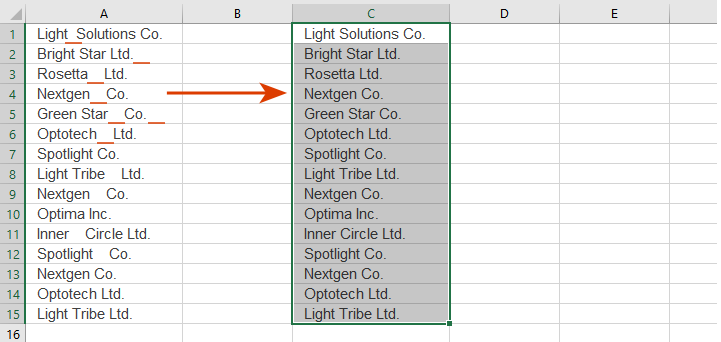
Неразрывные пробелы “&nbps” являются html символами, которые могут появится в книге Excel при копировании или импорте данных из веб-страниц или сторонних программ. Обычно пробелы “&nbps” выглядят в точности как обычные, но функция =СЖПРОБЕЛЫ в Excel их не распознает и обрабатывает только стандартные пробелы (7-битный код ASCII, значение 32).
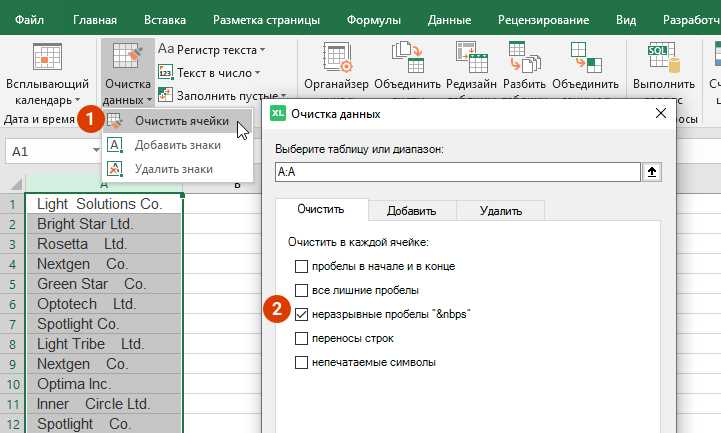
Инструмент «Очистить ячейки» удалит неразрывные пробелы “&nbps” (Unicode, значение 160) из всего диапазона.
- Нажмите кнопку Очистка данных на панели XLTools Вы выпадающем списке выберите Очистить ячейки Откроется диалоговое окно.
- Выберите диапазон, который нужно очистить.Совет:кликните по любой ячейке таблицы, и вся таблица будет выбрана автоматически.
- Отметьте флажком неразрывные пробелы “&nbps”.
- Нажмите ОК Готово, все неразрывные пробелы “&nbps” удалены.
Как убрать переносы строк из ячеек
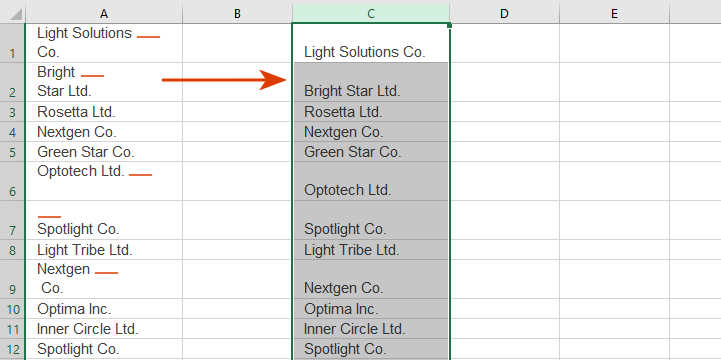
Перенос строки – это один из непечатаемых знаков, который может появится в таблице Excel при использовании Alt+Enter, копировании или импорте данных из веб-страниц или сторонних программ. Почти аналогично Excel функции =СЖПРОБЕЛЫ, вы можете удалить переносы строк, но сразу и во всем диапазоне.
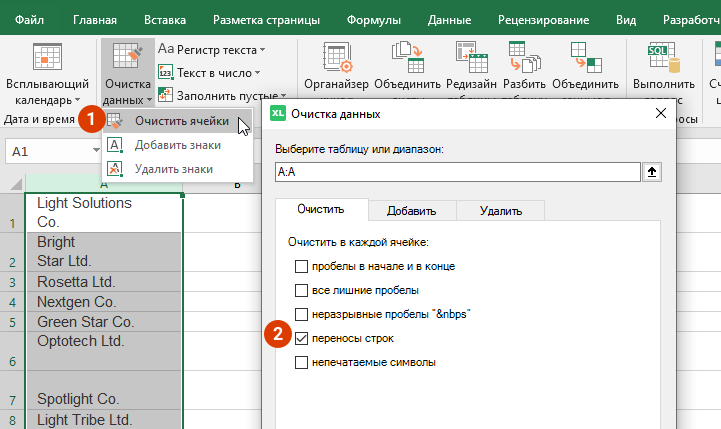
Инструмент «Очистить ячейки» удалит переносы строк (CR, ASCII код 13) и разрывы строк (LF, ASCII код 10) из всего диапазона.
- Нажмите кнопку Очистка данных на панели XLTools Вы выпадающем списке выберите Очистить ячейки Откроется диалоговое окно.
- Выберите диапазон, который нужно очистить.Совет:кликните по любой ячейке таблицы, и вся таблица будет выбрана автоматически.
- Отметьте флажком переносы строк.
- Нажмите ОК Готово, все переносы строк удалены.
Как очистить ячейки от непечатаемых символов
Непечатаемые символы – это служебные знаки для разметки страницы, например, табуляция →, каретка ↵ или неразрывные пробелы. Эти символы могут появиться в таблице Excel при копировании или импорте данных из веб-страниц или сторонних программ.
Вместо комбинирования функций Excel =ПЕЧСИМВ, =КОДСИМВ и =ПОДСТАВИТЬ, вы можете очистить весь диапазон сразу.
Инструмент «Очистить ячейки» удалит следующие непечатаемые символы:
- Непечатаемые символы в 7-битном коде ASCII (занчения от 1 до 31)
- Непечатаемые символы в Unicode (значения 127, 129, 141, 143, 144, 157, 160)
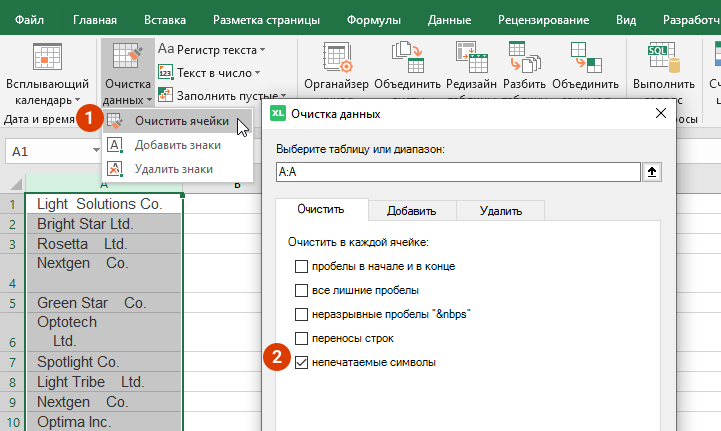
- Нажмите кнопку Очистка данных на панели XLTools Вы выпадающем списке выберите Очистить ячейки Откроется диалоговое окно.
- Выберите диапазон, который нужно очистить.Совет:кликните по любой ячейке таблицы, и вся таблица будет выбрана автоматически.
- Отметьте флажком непечатаемые символы.
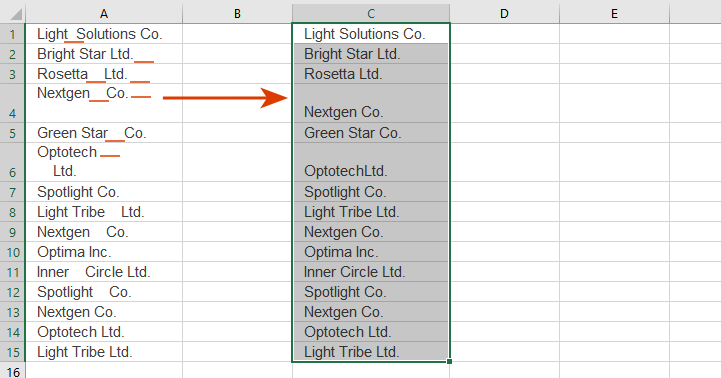
- Нажмите ОК Готово, все непечатаемые символы удалены.
Вопросы или предложения?

