Как удалить XLTools: краткая инструкция
Вы можете удалить XLTools, как любую другую программу:
Панель управления → Программы → Программы и компоненты → Выберите «Надстройка XLTools для Microsoft Excel» → Нажмите Удалить.
Если возникнут вопросы, посмотрите эту подробную пошаговую инструкцию.
Как удалить XLTools: подробная инструкция
Вариант 1: Удалить через Панель управления
- Нажмите Пуск → Напечатайте «Панель управления» → Откроется Панель управления.
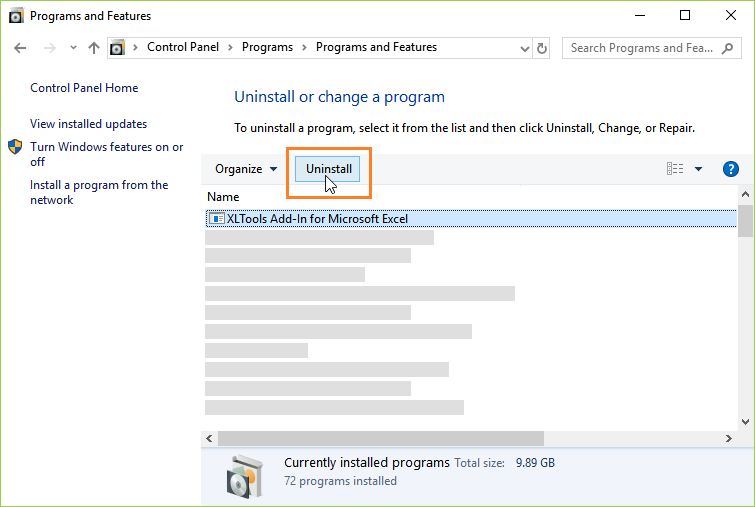
- В разделе «Программы» нажмите Удаление программы → Откроется список всех программ, установленных на вашем компьютере.
- Найдите и выберите «Надстройка XLTools для Microsoft Excel» → Нажмите кнопку Удалить, которая находится над списком программ → Нажмите ОК для подтверждения → Готово, надстройка XLTools удалена с вашего компьютера.
В зависимости от вашей версии, вы увидите одно из таких уведомлений:
Вариант 2: Удалить через Приложения (Windows 10)
- Нажмите Пуск → Нажмите иконку «Настройки» → Откроются настройки Windows.
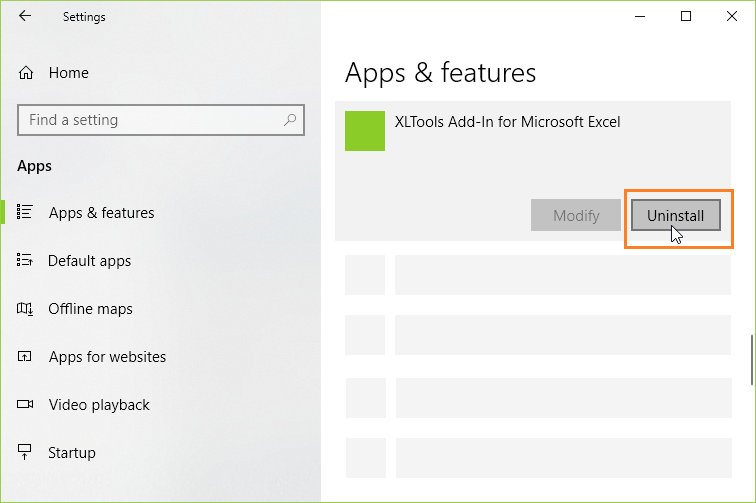
- Откройте раздел Приложения → Выберите Приложения и возможности.
- Найдите и выберите «Надстройка XLTools для Microsoft Excel» → Нажмите кнопку Удалить → Нажмите ОК для подтверждения → Готово, надстройка XLTools удалена с вашего компьютера.
Как переустановить XLTools на компьютере
- Удалите XLTools с компьютера, как описано выше.
- Установите снова:Скачайте → Если будет предложено, нажмите Выполнить или Сохранить → Если вы выбрали «Сохранить», в папке загрузок браузера дважды кликните по файлу «xltools.exe» → Установка займёт несколько секунд.

Проблемы?
Найдите решения известных проблем в разделе Устранение ошибок или свяжитесь с нами.
Вопросы или предложения?

