Вставляйте даты в ячейки из удобного выпадающего календаря с легкой настройкой формата даты
Язык видео: английский. Субтитры: русский, английский. (Внимание: видео может не отражать последние обновления. Используйте инструкцию ниже.)
Каждый раз при вводе даты в ячейку возникают вопросы: печатать ДД-ММ-ГГГГ или в другом порядке? Использовать «-» или «/» в качестве разделителя? Распознает ли Excel введённое значение как дату и отобразит ли её в нужном формате? Именно в этих случаях пригодится всплывающий (или выпадающий) календарь. Он незаменим для работы с личными и рабочими списками дел, расписаниями и планами, графиками выполнения проектов и финансовыми отчётами в Excel.
«Всплывающий календарь» – это надёжный и проверенный инструмент выбора дат, которому доверяют 30 000+ пользователей Excel:
- Интуитивен в использовании: выберите ячейку – вставьте дату
- Выпадает рядом с ячейкой, отображает номера недель, дни недели, текущую дату
- Заполняет датами столбцы, строки и любые диапазоны в секунды
- Множество вариантов формата даты по умолчанию
- Работает в 64- и 32-разрядных версиях Excel
Перед началом работы добавьте «Всплывающий календарь» в Excel
«Всплывающий календарь» – это один из 20+ инструментов в составе надстройки XLTools для Excel. Работает в Excel 2024, 2019, 2016, 2013, 2010, Microsoft 365.


Как вставить или изменить дату в ячейке с помощью «Всплывающего календаря»
- Выберите ячейку.
- В группе Дата/Время нажмите на кнопку Вставить дату Календарь всплывёт рядом с ячейкой.Или:по правому клику мыши выберите пункт Вставить дату.Или:используйте сочетание клавиш Ctrl+; (точка с запятой на английской раскладке).
- Выберите нужную дату из календаря Готово.Обратите внимание на формат:это то, что вам нужно? Вы можете изменить формат даты по умолчанию.
- Чтобы изменить значение даты, нажмите на иконку календаря справа от ячейки Измените дату
 Календарь всплывёт рядом с ячейкой.
«Всплывающий календарь» запоминает последнюю использованную дату, чтобы вам было проще вводить следующую дату.
Внимание:
после ввода даты ячейке автоматически присваивается формат Число/Дата. Если вы позднее удалите значение из ячейки, сама ячейка сохранит свой формат Дата, а иконка календаря для этой пустой ячейки останется доступной. Чтобы убрать иконку, измените формат ячейки на Общий.
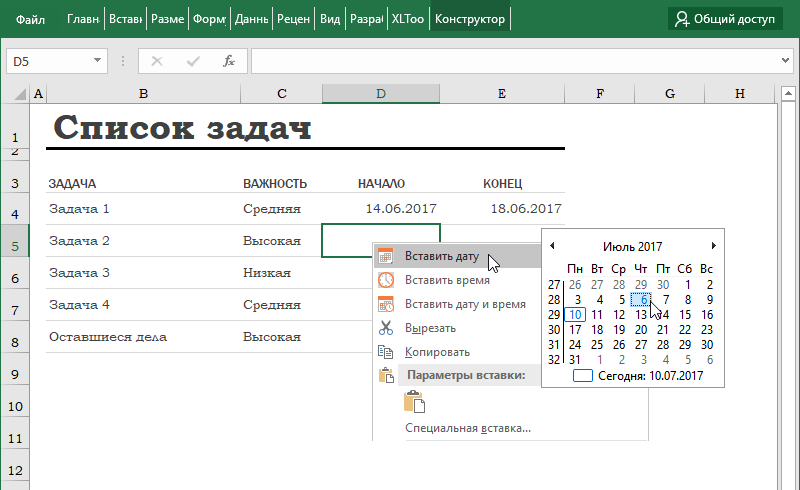
Как из календаря вставить текущую дату в ячейку
- Выберите ячейку, в которую нужно вставить текущую дату.
- В группе Дата/Время нажмите на кнопку Вставить дату Календарь появится рядом с ячейкой.Или:по правому клику мыши выберите пункт Вставить дату.Или:используйте сочетание клавиш Ctrl+; (точка с запятой на английской раскладке).
- Нажмите по надписи Сегодня в нижней части календаря Готово.
Как заполнить датами целый столбец, строку или несмежные диапазоны
С помощью «Всплывающего календаря» вы можете заполнить значениями дат целый диапазон (ограничение до 4000 ячеек). Даты можно вставить в столбцы таблицы, строки, объединённые ячейки или любой произвольный диапазон точно так же, как одну ячейку:
- Выберите диапазон.
- В группе Дата/Время нажмите на кнопку Вставить дату Появится всплывающий календарь.Или:по правому клику мыши выберите пункт Вставить дату.Или:используйте сочетание клавиш Ctrl+; (точка с запятой на английской раскладке).
- Выберите дату Готово. Весь диапазон заполнен значением выбранной даты.Совет:узнайте, как заполнить ячейки последовательными датами.
- Чтобы изменить значение даты, нажмите на иконку календаря справа от ячейки Измените дату.
Внимание:
после ввода даты ячейкам автоматически присваивается формат Число/Дата. Если вы позднее удалите значения из ячеек, сами ячейки сохранят свой формат Дата, а иконка календаря для этих пустых ячеек останется доступной. Чтобы убрать иконку, измените формат ячеек на Общий.
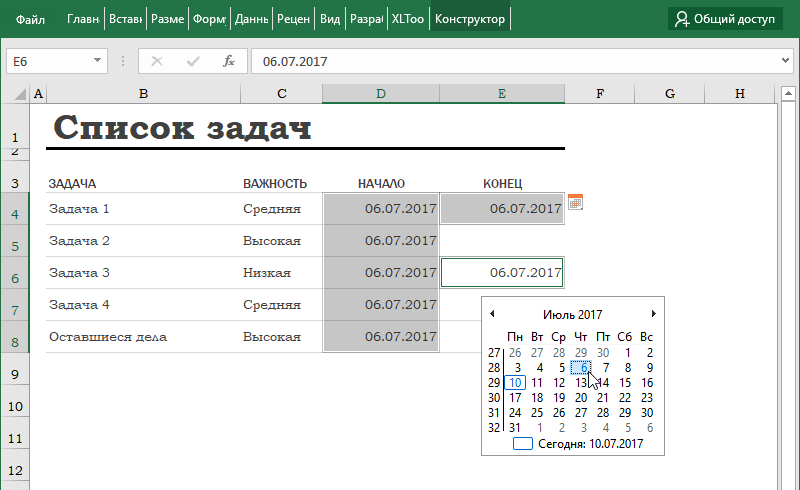
Как вставить в ячейки период дат «С - По»
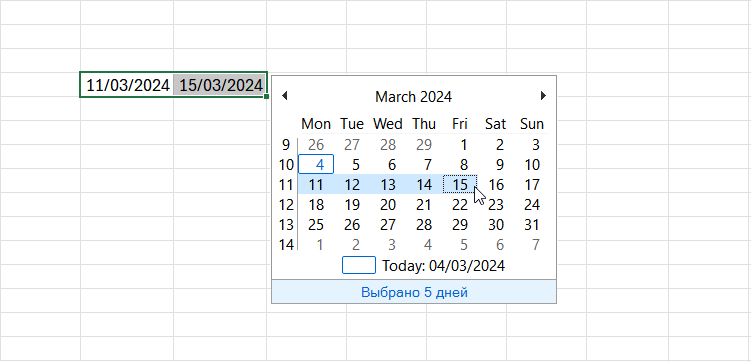
Когда вам нужно указать временной период, вы можете выбрать период дат «С - По» в календаре и сразу вставить их в ячейки. Работает примерно так же, как когда вы выбираете даты при покупке авиабилетов или бронировании отеля.
Например, можно указать даты отпуска с понедельника по пятницу в графике учета времени сотрудников, или ввести даты аренды квартир, или указать рабочие дни фрилансеров и т.д.
- Выберите две ячейки (смежные или нет).
- Кликните кнопку Всплывающий календарь на вкладке XLTools.
- Выберите первую дату на календаре Удерживайте левую кнопку мыши и проведите указателем через диапазон дат Отпустите кнопку мыши на последней дате периода Готово.
Этим ячейкам будет присвоен формат даты, и их можно использовать в дальнейших расчетах и формулах.
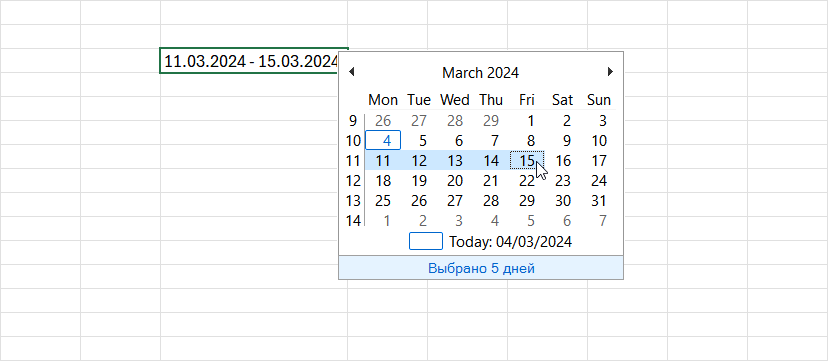
Вы также можете вставить диапазон дат в одну ячейку.
- Выберите одну ячейку.
- Кликните кнопку Всплывающий календарь на вкладке XLTools.
- Выберите первую дату на календаре Удерживайте левую кнопку мыши и проведите указателем через диапазон дат Отпустите кнопку мыши на последней дате периода Готово.
Обратите внимание, что этой ячейке будет присвоен текстовый формат, и ее нельзя будет использовать в формулах.
Как заполнить диапазон последовательными датами
С надстройкой «Всплывающий календарь» вы можете быстро заполнить диапазон последовательными датами (дни по порядку):
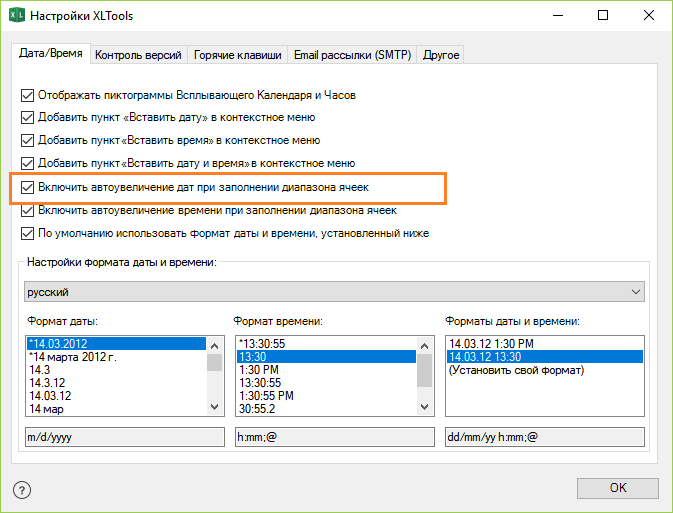
1.Вкладка XLTools Кнопка «Настройки» Вкладка Дата/Время Отметьте флажком Включить автоувеличение дат при заполнении диапазона ячеек ОК.
- Выберите диапазон.
- В группе Дата/Время нажмите на кнопку Вставить дату Появится всплывающий календарь.Или:по правому клику мыши выберите пункт Вставить дату.Или:используйте сочетание клавиш Ctrl+; (точка с запятой на английской раскладке).
- Выберите начальную дату Готово, весь диапазон будет автоматически заполнен последовательными значениями дат с шагом в 1 день.
Как вставить сразу и дату и время в ячейку
- Выберите ячейку.
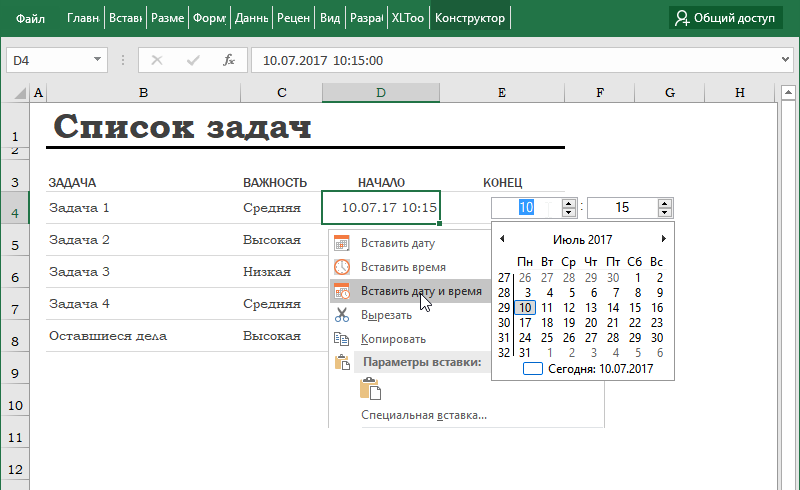
- В группе Дата/Время нажмите на кнопку Вставить дату и время Всплывающий календарь с часами появятся рядом с ячейкой.Или:по правому клику мыши выберите пункт Вставить дату и время.Или:используйте сочетание клавиш: нажмите Ctrl + ; (точка с запятой на английской раскладке), затем отпустите клавиши и нажмите Ctrl + Shift + ; (точка с запятой на английской раскладке).
- Установите время при помощи колеса прокрутки мыши или стрелок Вверх/Вниз Выберите дату из всплывающего календаря Готово.Обратите внимание на формат:это то, что вам нужно? Вы можете задать другой формат по умолчанию для Всплывающего Календаря и Часов.
- Чтобы изменить значение, нажмите на иконку справа от ячейки Измените дату и время.
Внимание:
после ввода даты и времени ячейке автоматически присваивается формат Число/Дата. Если вы позднее удалите значение из ячейки, сама ячейка сохранит свой формат Дата, а иконка календаря с часами для этой пустой ячейки останется доступной. Чтобы убрать иконку, измените формат ячейки на Общий.
Как вставить только время (без даты) в ячейку
Используйте надстройку Всплывающие часы для установки и вставки времени в ячейки и диапазоны:
- Выберите ячейку или диапазон.
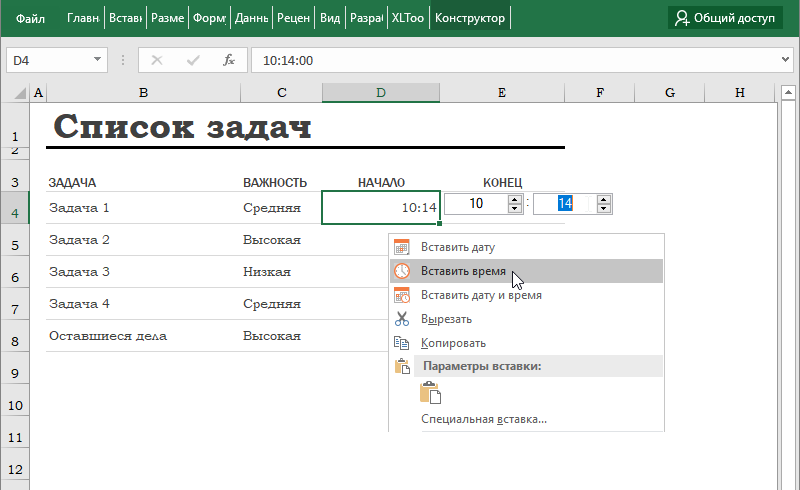
- В группе Дата/Время нажмите на кнопку Вставить время Всплывающие часы появятся рядом с ячейкой.Или:по правому клику мыши выберите пункт Вставить время.Или:используйте сочетание клавиш Ctrl + Shift + ; (точка с запятой на английской раскладке).
- Установите время при помощи колеса прокрутки мыши или стрелок Вверх/Вниз Нажмите Ввод (Enter) Готово.
Как изменить формат даты по умолчанию для «Всплывающего календаря»
Чтобы изменить формат, заданный по умолчанию для «Всплывающего Календаря»:
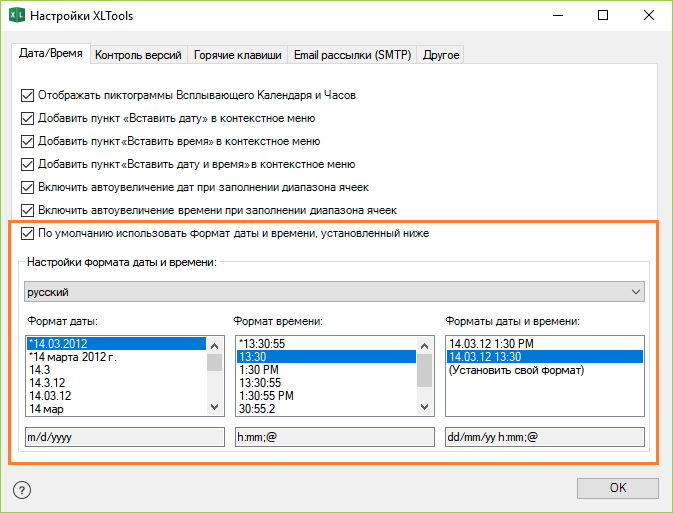
- Нажмите кнопку Настройки на панели XLTools Вкладка Дата/Время.
- Отметьте флажком По умолчанию использовать формат даты и времени, установленный ниже.Внимание:при снятии флажка Всплывающий календарь будет использовать формат, установленный в ваших системных настройках.
- Выберите подходящий формат, напр., принятый в вашей стране или на вашем языке.Или:задайте «Свой формат».
- Нажмите OK Готово.
Вы можете обнаружить, что некоторые ячейки не подчиняются заданному формату Календаря. Это означает, что ячейкам ранее был присвоен другой формат даты. В этом случае, измените формат ячеек:
- Выберите ячейки По правому клику мыши выберите Формат ячеек.
- Вкладка «Число» Формат «Дата» Установите нужный формат даты.
Изначально Всплывающий календарь использует ваши системные настройки формата даты и времени по умолчанию. Вы можете полностью изменить настройки системы. Обратите внимание, это поменяет настройки всех учётных записей на компьютере:
- Панель управления Часы, язык и регион Изменение форматов даты.
- Вкладка Форматы Установите форматы дат и времени, первого дня недели.
- Вкладка Местоположение Укажите страну местонахождения.
- Вкладка Дополнительно Измените язык системы Перезагрузите компьютер.
Как изменить комбинацию горячих клавиш для «Всплывающего календаря»
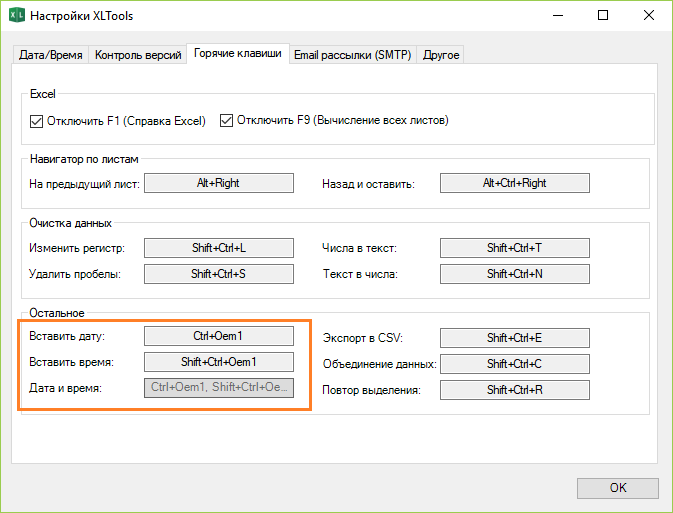
Для вашего удобства, для «Всплывающего календаря» по умолчанию задано сочетание клавиш Ctrl + ; (точка с запятой на английской раскладке) – это та же комбинация, которая используется в Excel для вставки текущей даты. Вы можете изменить горячие клавиши для «Всплывающих часов» в любое время:
Вкладка XLTools Кнопка «Настройки» Вкладка «Горячие клавиши» Задайте другое сочетание OK.
Как кастомизировать настройки Всплывающего календаря
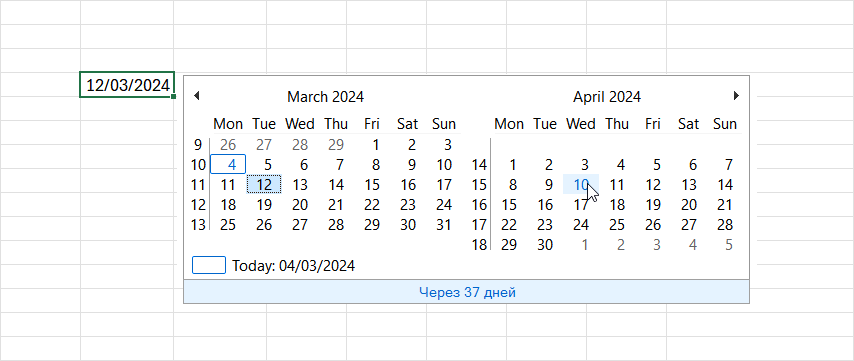
Вы можете задать настройки отображения Всплывающего календаря. Можно выбрать:
- Отображать один месяц или одновременно два месяца
- Отображать или нет номера недель
- Выбрать первый день недели: понедельник, воскресенье или любой другой день
- Отображать или нет панель Подсчета дней под календарем
Панель Подсчета дней показывает быстрый подсчет дней относительно сегодняшней даты.
Наведите курсор мыши на любую дату во Всплывающем календаре — увидите, сколько дней назад была или через сколько дней будет эта дата. Или выберите период дат — увидите количество выбранных дней.
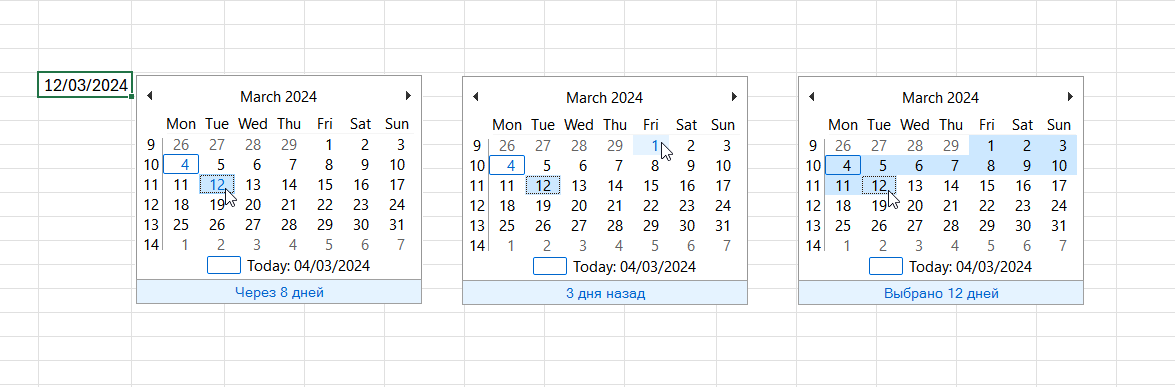
Вы также можете выбрать отображение двух месяцев одновременно, показ номеров недель и установку первого дня недели.
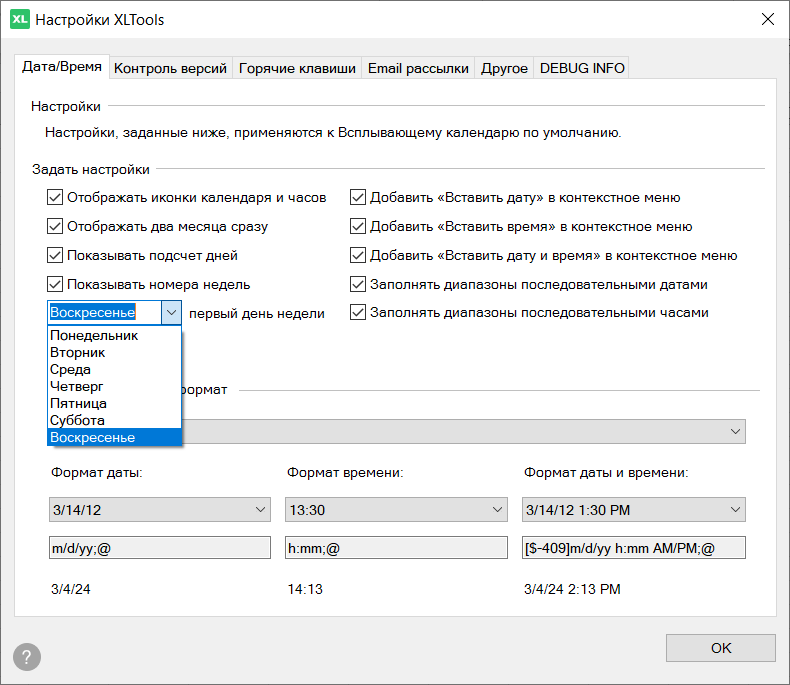
Укажите все нужные настройки здесь:
- Нажмите кнопку Настройки на вкладке XLTools Вкладка Дата/Время.
- Отметьте нужные опции.
- Нажмите OK Готово.
Как добавить/удалить иконку «Всплывающего календаря»
Пиктограмма (иконка) календаря появляется справа от выбранной ячейки, если для ячейки задан формат Дата. Нажатие на иконку открывает инструмент выбора даты.
- Чтобы отключить отображение иконки Календаря:
- Нажмите кнопку Настройки на панели XLTools Вкладка Дата/Время.
- Снимите флажок с опции Отображать пиктограммы Всплывающего Календаря и Часов OK.
- Готово! Пиктограммы перестанут отображаться, Календарь и Часы будут по-прежнему доступны для использования. Иконки можно вернуть в любое время.
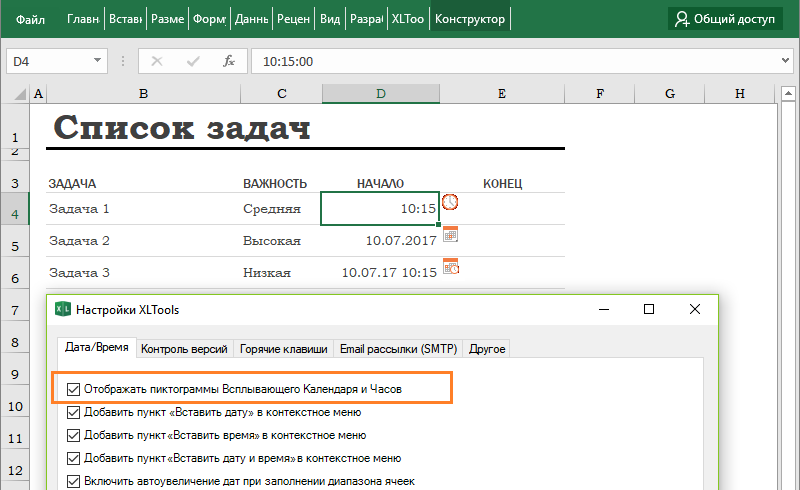
- Чтобы настроить появление иконки рядом с пустыми ячейками, столбцами, строками или произвольным диапазоном:
- Выберите пустую ячейку или диапазон.
- Вкладка «Главная» Группа «Число» Дата OK. Так, ячейкам будет присвоен формат даты.Или:вставьте любую дату с помощью «Всплывающего календаря» Нажмите кнопку Delete. Это удалит непосредственно значения, и присвоит выбранным ячейкам формат даты.
- Готово! Теперь, если вы выберите какую-либо ячейку в этом диапазоне, рядом с ней появится иконка Календаря.
- Чтобы убрать иконку Календаря с пустых ячеек:Если ячейка пуста, но иконка по-прежнему появляется, значит, что ячейке присвоен формат даты или времени. Чтобы убрать иконку с пустых ячеек, измените их формат на Общий:
- Выберите пустую ячейку или диапазон.
- Вкладка «Главная» Группа «Редактирование» Очистить форматы.Или:вкладка «Главная» Группа «Число» Выберите «Общий» из выпадающего списка.Или:по правому клику «Формат ячеек» Вкладка «Число» Выберите формат «Общий» OK.
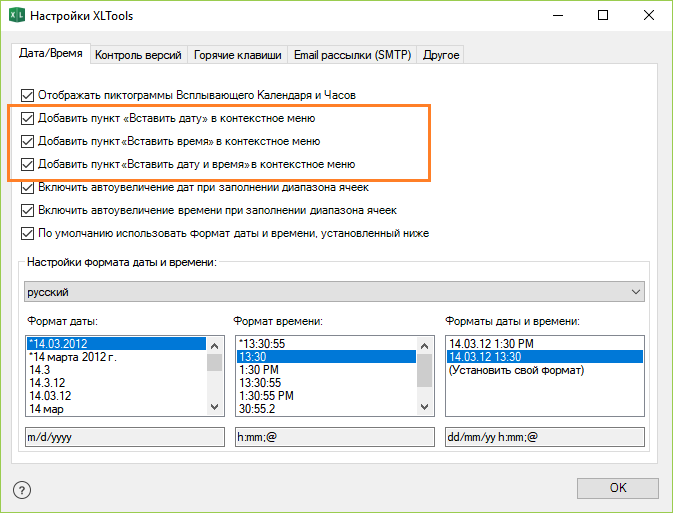
Как добавить/удалить «Всплывающий календарь» из контекстного меню
- Нажмите кнопку Настройки на панели XLTools Вкладка Дата/Время.
- Установите или снимите флажки соответствующих опций:
- «Добавить пункт «Вставить дату» в контекстное меню»
- «Добавить пункт «Вставить время» в контекстное меню»
- «Добавить пункт «Вставить дату и время» в контекстное меню»
- Нажмите OK Готово.
Как встроить всплывающий календарь в книгу Excel
Попробуйте Встроенный календарь. Его можно встроить в рабочую книгу, и календарь будет доступен другим пользователям книги.


PS в "он-лайн" версии из магазина офиса, очень бы хотелось видеть возможность указывать и время к дате.
1. Вставить текущую дату и время (автоматическая вставка без предварительного выбора из календаря)
2. Вставить дату из календаря (в том виде, в котором это сейчас реализовано).
Вся процедура, на мой взгляд, существенно упростилась бы, если бы отпала необходимость предварительного определения ячейке формата ДАТА ВРЕМЯ, а во всплывающем календаре (для второго пункта контекстного меню) появился бы чек-бокс "Вставить время", который, будучи отмеченным, и определял бы для данной ячейки нужный формат. Тут могут возникнуть качели с 12- и 24-часовым форматом времени, но по умолчанию можно сделать 24-часовой, а любителям иноземной экзотики оставить возможность выбора 12-часового стандартными средствами Excel.
Сейчас возможность редактировать времени появляется только если у ячейки выбран формат включающий и дату и время. Правильно ли я понимаю, что Вы хотели бы, чтобы в этом случае время выставлялось равным текущему? Наверное, Вам так же была бы полезна опция «выбрать дату со временем» в контектном меню и на панели инструментов XLTools (для выбора даты и времени для пустой ячейки в Excel)?