Настройте свои сочетания горячих клавиш для частых операций XLTools
Для вашего удобства некоторые часто используемые операции XLTools можно выполнить, используя сочетания горячих клавиш.
- Станьте ещё продуктивнее
- Настраивайте удобные вам сочетания клавиш
Вкладка XLTools Кнопка Настройки Вкладка Горячие клавиши.
 Кнопка
 Перед началом работы добавьте «Свои горячие клавиши» в Excel
«Свои горячие клавиши» – это один из 20+ инструментов в составе надстройки XLTools для Excel. Работает в Excel 2024, 2019, 2016, 2013, 2010, Microsoft 365.


Как изменить дефолтные сочетания горячих клавиш
Вы можете изменить комбинации горячих клавиш для инструментов XLTools в любое время.
- Вкладка XLTools Кнопка Настройки Вкладка Горячие клавиши Поместите курсор в тексовое поле конкретной операции.
- Нажмите на клавиатуре новую комбинацию клавиш Дефолтная комбинация, заданная по умолчанию, изменится на ваши новые клавиши.
- Нажмите OK Готово.

Внимание:
некоторые сочетания клавиш могут быть недоступны, если они зарезервированы для других операций в самом Excel.
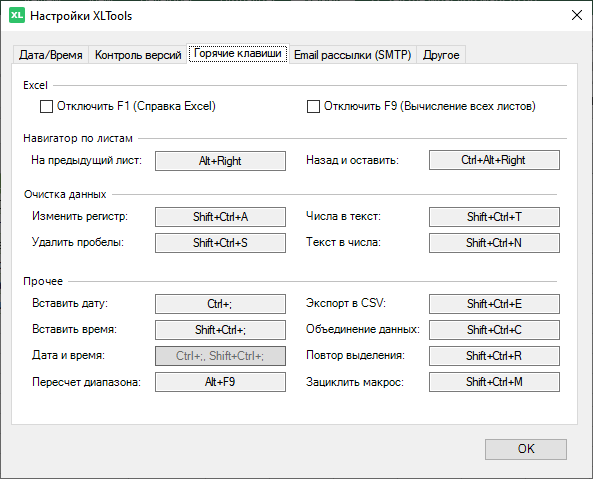
Список поддерживаемых горячих клавиш
Ниже приведён список операций XLTools, которые можно быстро выполнить, используя комбинации клавиш. Чтобы больше узнать об этих инструментах, переходите по ссылкам:
- Отключить F1/F9Отключить клавиши F1 и F9 в Excel
- Навигация по листамПереключение между листами в книге
- Изменить регистрИзменить регистр текста в ячейках и диапазонах
- Удалить пробелыУдалить лишние пробелы в ячейках и диапазонах
- Числа в текстПреобразовать числовые значения в текстовые
- Текст в числаПреобразовать текстовые значения в числовые
- Вставить датуПоказать календарь для вставки дат в ячейки
- Вставить времяПоказать часы для вставки времени в ячейки
- Экспорт в CSVЭкпортировать диапазон Excel в формат CSV
- Объединение данныхОбъединить ячейки без потери данных
- Повтор выделенияВыделить каждую N строку, N столбец, ячейки в шахматном порядке
- Пересчёт диапазонаПересчёт формул только в выбранном диапазоне
- Зациклить макросЗаписать и применить макрос к нескольким книгам в папке
Вопросы или предложения?

